Meta Pixel einrichten: Die technische Anleitung für 2026

So richtest Du das Meta Pixel in drei Schritten ein: Pixel im Events Manager erstellen, Code über <head>, Google Tag Manager oder eine Partner-Integration installieren, dann mit Test Events und dem Meta Pixel Helper verifizieren. Nach diesem Ablauf ist standardmäßig nur das PageView-Event aktiv. Alle weiteren Events wie Purchase oder Lead musst Du separat konfigurieren.
- Dataset unter „Daten verknüpfen → Web“ anlegen
- Base-Code oder Pixel-ID einbauen
- Mit Test Events und Pixel Helper prüfen, ob ein PageView ankommt
Wichtig: Das Pixel darf technisch erst nach erteilter Einwilligung feuern, sonst drohen DSGVO-Probleme.
Wichtige Erkenntnisse
Ein funktionierendes Meta Pixel entsteht erst durch die Kombination aus korrekter Installation, konfigurierten Events und lückenloser Verifizierung per Test Events und Pixel Helper.
| Thema | Details |
|---|---|
| Drei-Schritte-Ritual | Dataset erstellen, Code installieren, mit Test Events und Pixel Helper verifizieren. |
| Nur PageView ist automatisch | Events wie Purchase oder Lead musst Du im Event-Setup-Tool oder per Code ergänzen. |
| Head-Platzierung entscheidet | Manueller Code gehört in den <head>, sonst feuert PageView unzuverlässig. |
| Consent zuerst | Das Pixel darf technisch erst nach aktiver Einwilligung laden. |
| Wemaco als Praxis-Partner | Wemaco löst häufige Fehler wie Doppeltracking und niedrige Event Match Quality direkt im Kundensetup. |
Kurzliste: Offizielle Anleitungen und Tools
- Meta Business Help zur Pixel-Einrichtung
- Meta Ads Data Advisor (Pixel Helper) im Chrome Web Store
- Schritt-für-Schritt-Anleitung von AdsUploader
Inhaltsverzeichnis
- Was Du für die Meta Pixel Einrichtung brauchst
- Meta Pixel erstellen: So findest Du das Dataset im Events Manager
- Welcher Installationsweg passt zu Deiner Website?
- Welche Events solltest Du nach der Meta Pixel Einrichtung konfigurieren?
- Wie prüfst Du, ob das Meta Pixel korrekt funktioniert?
- Wie setzt Du das Pixel datenschutzkonform ein?
- Wann lohnt sich Agentur-Support für die Meta Pixel Einrichtung?
- Was an der üblichen Meta Pixel Anleitung oft fehlt
- Wemaco unterstützt Dich bei Tracking und Kampagnenoptimierung
- Häufig gestellte Fragen zum Meta Pixel
- Quellen
Was Du für die Meta Pixel Einrichtung brauchst
Bevor Du loslegst, prüf kurz, ob Dir die nötigen Zugänge vorliegen. Ohne sie steht die Einrichtung nach dem ersten Klick schon wieder still.
- Ein Meta Business-Account mit aktivem Werbekonto und Zugriff auf den Events Manager
- Zugang zur Codebasis Deiner Website oder ein Konto im Google Tag Manager beziehungsweise Zugriff auf das jeweilige CMS-Plugin
- Eine Consent-Management-Plattform oder zumindest die technische Möglichkeit, das Pixel bedingt zu laden
- Idealerweise eine vorbereitete Domain-Verifizierung im Business Manager
Fehlt einer dieser Punkte, kläre das zuerst mit Deinem Entwickler oder Admin. Alles andere baut darauf auf.
Meta Pixel erstellen: So findest Du das Dataset im Events Manager
Der erste Schritt findet komplett innerhalb von Meta statt, ganz ohne Code. Du brauchst dafür nur einen Business-Account mit Zugriff auf den Events Manager.
- Öffne den Events Manager und klicke auf „Daten verknüpfen“.
- Wähle „Web“ als Datenquelle aus.
- Bestätige die Option „Meta Pixel“ (das Dataset), nicht die Conversions API allein.
- Vergib einen sprechenden Namen, etwa den Unternehmensnamen plus „Pixel“ – zum Beispiel „Musterbau Pixel“. Das erleichtert die Zuordnung, sobald mehrere Datasets im selben Business-Portfolio liegen.
- Trage Deine Website-URL ein, damit Meta die Domain automatisch zuordnet.
- Nach der Erstellung findest Du die Pixel-ID direkt in der Dataset-Übersicht oder unter „Einstellungen“.
Prüf an dieser Stelle unbedingt, ob Du im richtigen Business-Portfolio arbeitest. Gerade bei Agenturzugängen oder mehreren Marken passiert es leicht, dass ein Pixel im falschen Konto landet und später niemand mehr weiß, wo die Daten eigentlich hinlaufen.
Welcher Installationsweg passt zu Deiner Website?
Für die technische Umsetzung gibt es drei gängige Wege, und jeder hat eigene Tücken.
Bei der manuellen Einbindung fügst Du den Base-Code direkt in den <head>-Bereich jeder Seite ein, am besten über ein globales Header-Template. Diese Platzierung ist kein Zufall: Der Code muss vor anderen Skripten laden, damit das PageView-Event zuverlässig feuert, bevor irgendein Render-Blocker eingreift.

Der Google Tag Manager ist für viele Marketer der praktischere Weg. Du legst ein Custom-HTML-Tag an, fügst dort den Base-Code ein und testest im Vorschaumodus, bevor Du live gehst. So siehst Du sofort, ob das Tag überhaupt feuert, ohne die Produktionsseite zu riskieren.
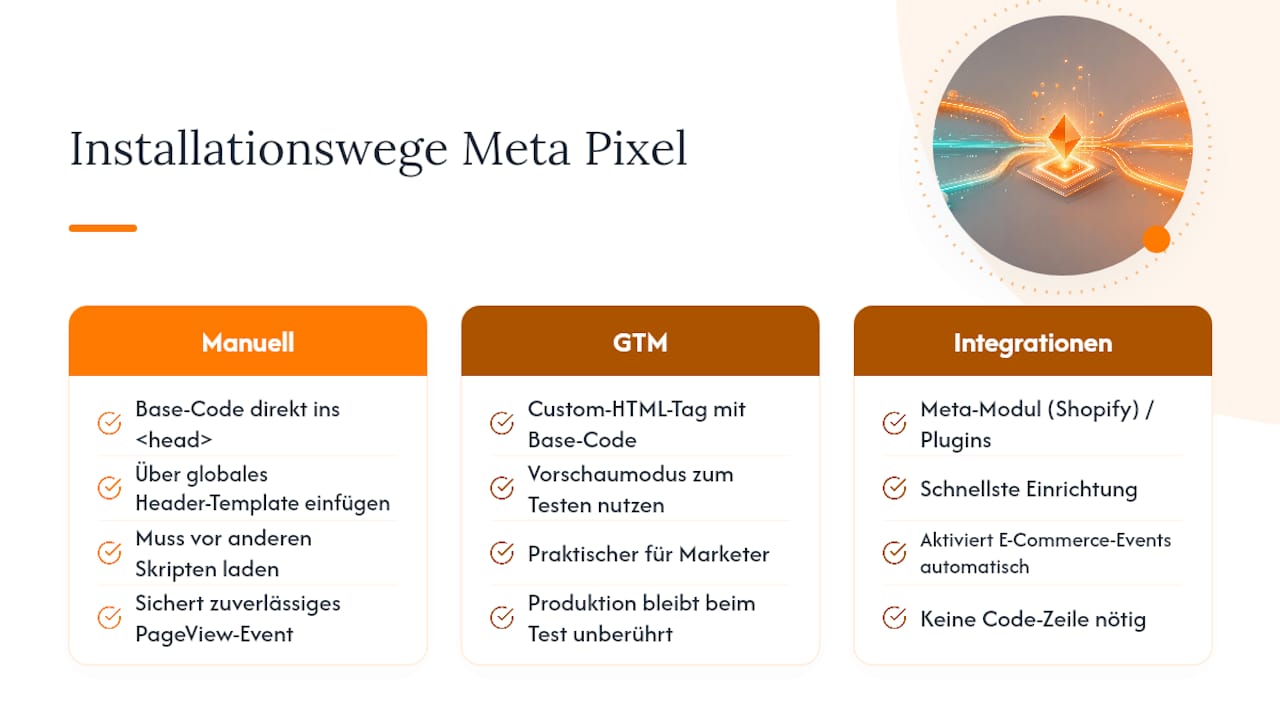
Partner-Integrationen wie das Meta-Modul in Shopify oder gängige WordPress-Plugins sind am schnellsten eingerichtet. Diese Module aktivieren oft E-Commerce-Events automatisch per Klick, ohne dass Du eine Zeile Code schreiben musst.
Profi-Tipp: Nutze niemals zwei Installationswege parallel. Wer das GTM-Tag UND das Shopify-Modul gleichzeitig aktiv lässt, verdoppelt jedes Event und verzerrt sämtliche Kampagnendaten, oft ohne es zu merken.
Welche Events solltest Du nach der Meta Pixel Einrichtung konfigurieren?
PageView läuft nach der Grundinstallation automatisch. Für aussagekräftige Werbeanzeigen brauchst Du aber mehr Tiefe in der Datenerfassung.
- ViewContent: markiert Produktseiten oder Leistungsseiten
- AddToCart: erfasst Warenkorb-Interaktionen
- InitiateCheckout: zeigt, wer den Kaufprozess startet
- Purchase: das wichtigste Event für Kampagnenoptimierung im E-Commerce
- Lead: zentral für B2B-Formulare und Kontaktanfragen
Für die meisten Standard-Events reicht das Event-Setup-Tool im Events Manager. Du markierst per Klick den Button oder die URL, ohne selbst Code zu schreiben. Braucht ein Event zusätzliche Parameter, etwa den Bestellwert bei Purchase, kommst Du um manuellen Code mit fbq('track', ...) nicht herum.
Wer viel über iOS-Geräte oder mit Ad-Blockern zu kämpfen hat, sollte zusätzlich die Conversions API einplanen. Sie ergänzt das Pixel serverseitig und gleicht einen Teil der Datenverluste aus.

Wie prüfst Du, ob das Meta Pixel korrekt funktioniert?
Ein Meta Pixel Check gehört nach jeder Installation zwingend dazu, sonst merkst Du Fehler erst, wenn die Kampagne längst läuft.
- Öffne im Events Manager den Reiter „Test Events“ und gib Deine Website-URL ein.
- Lade die Seite im Browser und beobachte, ob binnen Sekunden ein PageView-Event auftaucht.
- Installiere zusätzlich den Meta Pixel Helper als Chrome-Erweiterung und prüfe das grüne Häkchen samt korrekter Pixel-ID.
- Kontrolliere, ob nur ein Pixel pro Seite feuert und keine doppelte Implementierung vorliegt.
Die häufigsten Fehlerquellen bei der Pixel Fehlerbehebung sind fast immer dieselben: eine veraltete Pixel-ID aus einem alten Testprojekt, aktive Ad-Blocker im Testbrowser, ein Consent-Blocker, der das Skript grundsätzlich verhindert, oder zwei parallel installierte Pixel aus GTM und einem Plugin. Geh diese vier Punkte der Reihe nach durch, bevor Du tiefer suchst.
Wie setzt Du das Pixel datenschutzkonform ein?
Ein technisch perfekt installiertes Pixel nützt wenig, wenn es rechtlich riskant läuft. Ohne aktive Einwilligung darf das Skript gar nicht erst laden, sonst entstehen unvollständige Daten und rechtliche Risiken zugleich.
- Binde das Pixel über einen Trigger ein, der erst nach Zustimmung in der Consent-Management-Plattform feuert
- Nutze im GTM einen Consent-Trigger statt eines generischen „All Pages“-Triggers
- Bei Plugin-Lösungen: Prüf, ob das Modul bedingtes Laden von Haus aus unterstützt
- Ergänze die Domain-Verifizierung im Business Manager, das verbessert die Attribution deutlich
Für die praktische Umsetzung lohnt sich ein Blick auf Consent Mode v2, das sich meist direkt mit gängigen CMPs koppeln lässt.
Profi-Tipp: Teste den Consent-Trigger im GTM-Vorschaumodus mit abgelehnter Einwilligung. Feuert das Pixel trotzdem, liegt der Fehler fast immer am Trigger, nicht am Pixel selbst.
Wann lohnt sich Agentur-Support für die Meta Pixel Einrichtung?
Die meisten Fehler, die wir bei Wemaco im Alltag sehen, sind keine exotischen Bugs. Es sind doppelte Pixel aus altem GTM-Container und neuem Shopify-Modul, fehlende Event-Deduplication zwischen Pixel und Conversions API oder ein zu niedriger Event Match Quality-Score, weil Advanced Matching nie aktiviert wurde.
Ein Pixel, das nur PageView liefert, ist technisch „installiert“, aber wirtschaftlich fast wertlos für die Kampagnenoptimierung. Der Unterschied zwischen einer funktionierenden und einer bloß vorhandenen Implementierung liegt fast immer in den Details: Deduplication, Advanced Matching, saubere Event-Parameter.
Wenn Deine Kampagnendaten trotz „installiertem“ Pixel unplausibel wirken, lohnt sich ein technischer Check von außen, bevor Werbebudget in schlecht gemessene Kampagnen fließt.
Nach diesem Beitrag verfasst: Kai.
Was an der üblichen Meta Pixel Anleitung oft fehlt
Die meisten Anleitungen enden beim grünen Häkchen im Pixel Helper. Genau da fängt die eigentliche Arbeit erst an. Ein Pixel, das PageView korrekt meldet, sagt nichts darüber aus, ob Purchase-Events auch den richtigen Warenkorbwert übergeben oder ob Advanced Matching überhaupt aktiviert ist.
Die verbreitete Annahme, Partner-Integrationen wie das Shopify-Modul seien „fertig eingerichtet“, sobald sie aktiviert sind, halte ich für gefährlich unvollständig. Sie decken Standard-Events ab, aber kaum ein Shop-Betreiber prüft danach, ob parallel noch ein altes GTM-Tag mitläuft und jedes Event verdoppelt.
Mein Rat: Behandle die Einrichtung nicht als einmaliges Projekt, sondern als wiederkehrende Kontrolle. Setz Dir einen festen Termin, etwa quartalsweise, um Test Events erneut zu prüfen, besonders nach jedem Website-Relaunch oder CMP-Wechsel. Genau an diesen Schnittstellen brechen die meisten Implementierungen unbemerkt.
Wemaco unterstützt Dich bei Tracking und Kampagnenoptimierung
Wemaco ist die Alternative zur klassischen Trial-and-Error-Einrichtung: Statt Wochen mit Pixel-Fehlersuche zu verbringen, bekommst Du eine technische Prüfung, die Doppeltracking, fehlende Events und Consent-Probleme in einem Durchgang identifiziert.

Für Handwerksbetriebe, B2B-Unternehmen und Online-Shops, die ihr Meta Pixel bereits eingerichtet haben, aber unsichere Kampagnendaten sehen, bietet Wemaco einen kostenlosen Website Performance Check an. Darin wird geprüft, ob Dein Tracking wirklich das liefert, was Deine Werbeanzeigen brauchen, von der Event Match Quality bis zur korrekten Conversions API-Anbindung. Wer zusätzlich neue B2B-Kunden über gezielte Kampagnen gewinnen will, findet in der Leadgenerierung-Agentur von Wemaco den nächsten logischen Schritt nach der technischen Einrichtung. Starte mit dem kostenlosen Check und lass Dein Setup einmal von außen gegenprüfen.
Häufig gestellte Fragen zum Meta Pixel
Wie lange dauert die Meta Pixel Einrichtung?
Die reine technische Basisinstallation lässt sich in einer Sitzung abschließen: Dataset erstellen, Code einfügen, mit Test Events prüfen. Diese drei Schritte gehören zusammen und sind ohne Entwicklerhilfe machbar, wenn Du Zugriff auf den Head-Bereich oder den GTM hast.
Wie nutze ich Meta Pixel Daten für Werbeanzeigen?
Sobald Standard-Events wie Purchase oder Lead zuverlässig feuern, kannst Du im Werbeanzeigenmanager Kampagnen auf diese Events optimieren lassen und Zielgruppen aus Website-Besuchern erstellen. Ohne konfigurierte Events bleibt die Optimierung auf PageView beschränkt, was für Performance-Kampagnen kaum aussagekräftig ist.
Warum zeigt der Meta Pixel Helper kein grünes Häkchen?
Meist liegt es an einer veralteten Pixel-ID, einem aktiven Ad-Blocker im Testbrowser oder einem Consent-Blocker, der das Skript grundsätzlich verhindert. Prüf zuerst, ob überhaupt ein Netzwerkaufruf an Meta gesendet wird.
Muss ich das Meta Pixel zusätzlich zur Conversions API einrichten?
Ja, die beiden ergänzen sich. Das Pixel liefert browserseitige Daten, die Conversions API sendet ergänzend serverseitige Events und gleicht Verluste durch Ad-Blocker oder iOS-Einschränkungen aus.
Quellen
- Meta Business Help — Pixel Einrichtung
- Meta Ads Data Advisor — Chrome Web Store
- Shopify Blog — Facebook/Meta Pixel technische Hinweise
- Meta Pixel einrichten: Anleitung (AdsUploader)
Empfehlung
- Blog – wemaco
- Shopware SEO 2026: technischer Leitfaden für bessere Rankings
- Meta Conversions API richtig einsetzen: Leitfaden für Marketing & Entwicklung
- General Archive – wemaco
WO LÄSST DEIN SHOP HEUTE UMSATZ LIEGEN?
Finde heraus, welcher Hebel für Dein Unternehmen jetzt den größten Unterschied macht.
UMSATZ-POTENZIAL BESPRECHEN →
KAI BRETSCHNEIDER
Seit 2007 verbinde ich SEO, Websites und Kampagnen mit einem Ziel: Marketing muss verständlich sein und messbar etwas bewegen.
Persönliche Ersteinschätzung buchen →
Hinterlasse einen Kommentar
An der Diskussion beteiligen?Hinterlasse uns deinen Kommentar!